Como lançar um Pedido de Venda no IUVEN ERP?
- Introdução e Visão Geral:
O módulo de Pedido de Venda é uma parte essencial do sistema de gestão ERP, responsável por gerenciar o processo de saída de produtos.
- Acesso e Navegação:
Caminho: Menu Pedido de Saída – Lança Pedido de Saída ou de uma forma mais rápida clicando direto no botão Pedido de Saída.
- Funcionalidades Principais:
Definição dos Campos :
Os: Sempre validar cada campo com <ENTER> para confirmação das informações.
- Emissão -> Informar e/ou confirmar a data do pedido de venda
- Tipo -> Informar o tipo de movimentação (ex.: PED)
- Empr. -> tecla <ENTER> ou informar o código da empresa.
- Obs.: Só informar o código da empresa, quando trabalhar com mais de 01(um) estoque (Filial – 01, Filial – 02,…)
- Número -> Informar o número do pedido de venda ou <ENTER> no sequencial, para configurar sequência de pedido de compra, Caminho: Diversos – Configurar – Pedido
- Num. Pedido = – Numeração de pedido de venda = “S” e Informar o número de início do sequencial (ex.: 0001)
- Cód. Cliente -> Informar o código do cliente ou buscar o mesmo
- Código do Produto -> Informar código de barra ou referência do produto
- Quantidade -> Informar a quantidade de item do produto
- Observação do Produto -> Caso tenha necessidade de cada produto ter uma observação
- Entrega -> opção de informar o prazo de entrega
- Tabela -> puxará a tabela de preço de venda do produto
- Desconto -> Opção de informar desconto do produto
- Obs.: Na tela de fechamento, tem a opção do desconto total do pedido de venda
- Valor Unitário -> Informar e/ou confirmar o preço unitário do produto
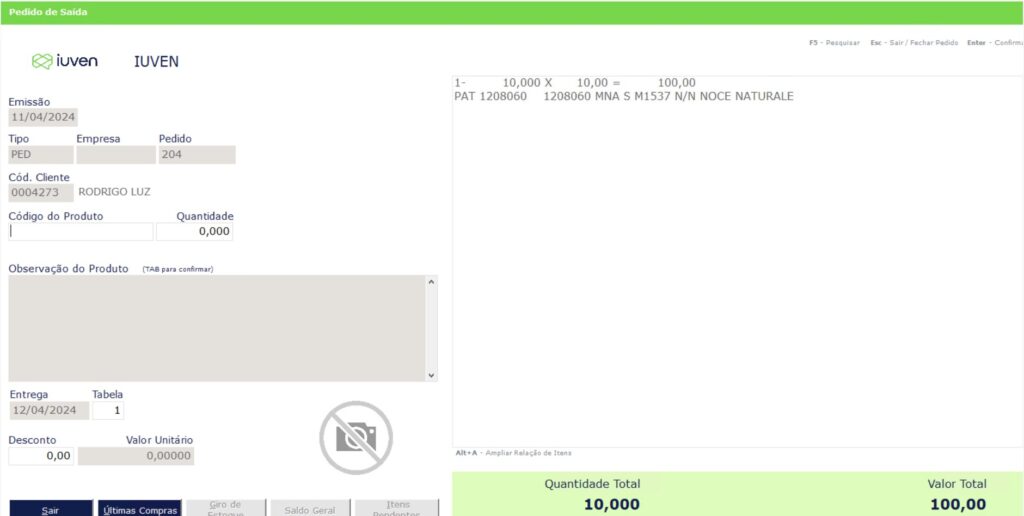
- Cliente -> pressionar <ENTER> no campo em branco, abrirá a tela do cadastro, permitindo sua pesquisa por : Por Nome / Por CNPJ/CPF / Por Endereço / Por Telefone / Por Nome Fantasia
- Produto -> pressionar <ENTER> no campo em branco, abrirá a tela do cadastro, permitindo sua pesquisa por : Por Descrição / Por Característica / Por Marca / Por Referência / Por Grade
OPÇÃO DE CADASTRAMENTO NO MOMENTO DA VENDA :
Para clientes ou produtos que não tenham sido cadastrados anteriormente, siga os seguintes procedimentos:
- Nos campos código do cliente e código do produto, pressionar a tecla “+” e <ENTER>, irá abrir a tela de cadastramento.
- Após efetuado o cadastro, salvar e pressionar <ENTER>.
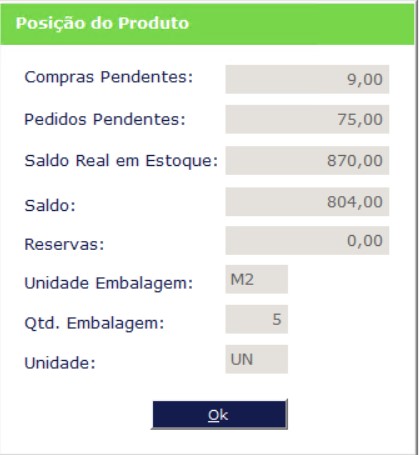
Observe que ao registrar o produto no pedido, o sistema irá mostrar uma tela da posição do produto, conforme tela abaixo. Esta tela não será apresentada para empresas que trabalham com produtos em grade.
- Compras Pendentes : Se já existe um pedido de compra pendente;
- Pedidos Pendentes : Se já existe um pedido de venda pendente
- Saldo em Estoque : Quantidade real em estoque;
- Saldo : Quantidade baseada em pedidos pendentes;
- Unidade de Emb.: : A unidade de Emb. do produto(ex.: CX)
- Quantidade de Emb. : A Quantidade de Embalagem do produto;
- Unidade.: : A unidade do produto(ex.: UND, CX, PCT,…)
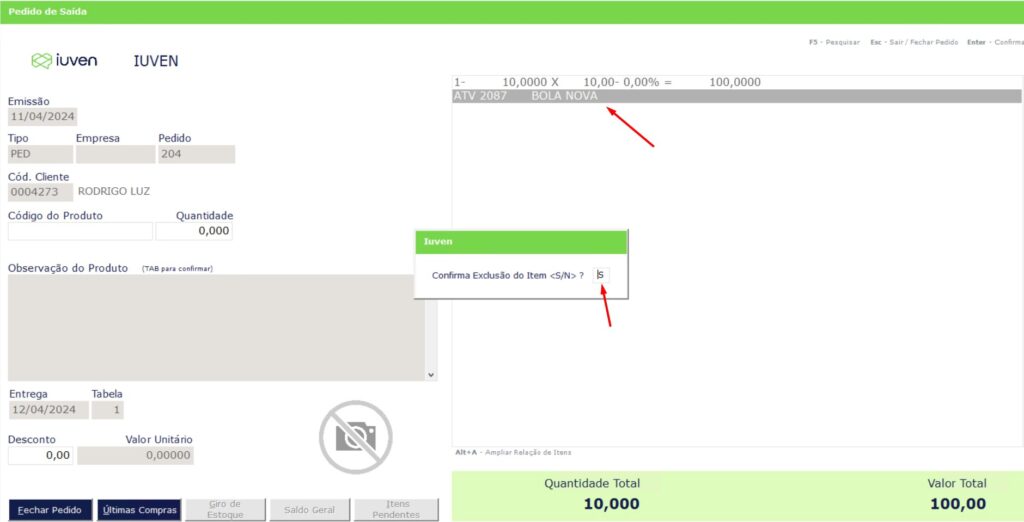
- Caso queira Excluir um produto, basta clicar duas vezes em cima do nome dele do nome do produto.
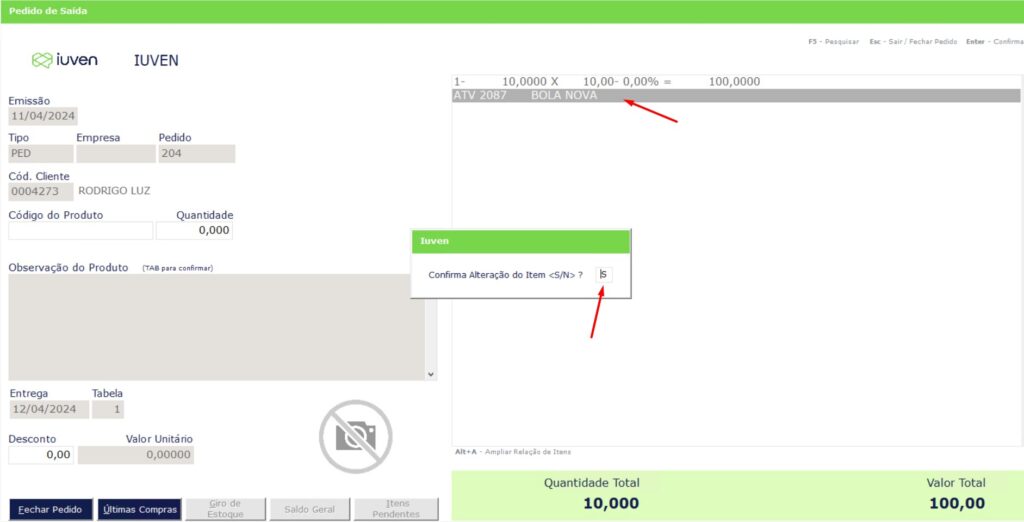
- Caso queira alterar um produto, basta clicar somente uma vez em cima do nome do produto, confirmando a alteração.
- Após registrar o(s) produto(s), pressionar <ESC> para o fechamento do pedido de venda.
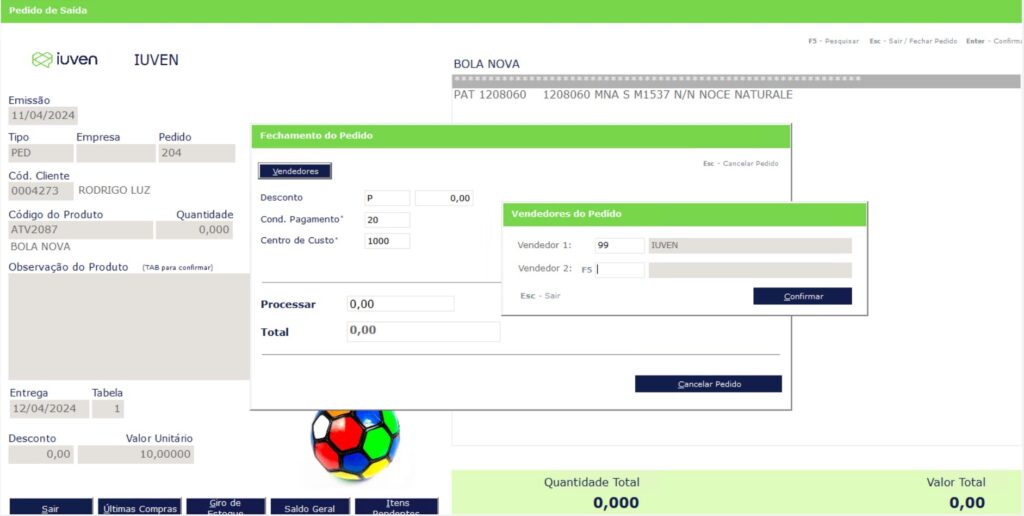
Definição dos Campos :
- Vendedores -> irá escolher o vendedor desta venda;
- Desconto -> Informar o desconto <P> Percentual, <ENTER> <V> Valor, <ENTER> Informar o desconto;
- Obs. 1.: esse campo é opcional, caso não queira fornecer o desconto, passar com a tecla <ENTER>;
- Obs. 2.: Note que o valor do pedido de venda sofrerá o desconto, mediante o que foi concedido;
- Cond. Pagamento -> Pressionar F5 para pesquisar a forma de pagamento;
- Localizar a forma de pagamento, <ENTER> <ENTER>.
Caso queira informar na baixa do pedido, pressionar <ENTER>
- Centro de Custo -> Informar o código do Centro de Custo ou <ENTER> para pesquisar, caso queira informar o centro de custo padrão (ver índice – Configuração do sistema – Conf2 – Centro de custo;
- Padrão = “Informar o código padrão” (ex.: 0001);
- Fechar -> Confirma Pedido: pressionar <ENTER>
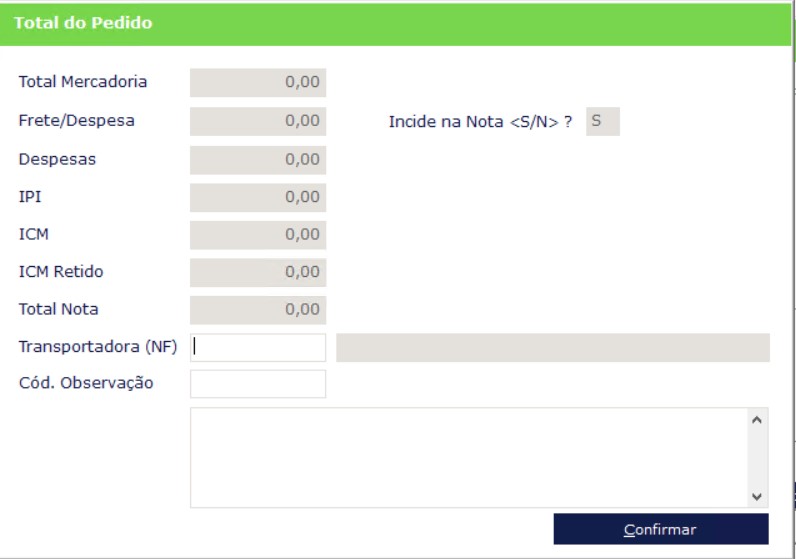
Definição dos Campos para emissão da Nota Fiscal :
- Total Mercadoria -> Valor total do(s) produto(s);
- Frete/Despesa -> Informar o valor do frete e/ou despesa e se incide no total da Nota fiscal S/N;
- Despesas -> Opção de informar mais alguma despesa;
- IPI -> Valor do IPI;
- ICM -> Valor do ICMS;
- ICM Retido -> Valor do ICMS retido;
- Total Nota -> Valor total da Nota Fiscal;
- Transportadora -> Informar o código da Transportadora e/ou<F5> para pesquisar;
- Observação -> Informar a observação.
- Pode cadastrar observações: Informar um código para cada observação e o texto. Quando quiser informar a observação a ser cadastrada é só informar o código e exibirá o texto automaticamente. (ex.:cód.:01- Cliente com grande interesse comercial, cód.:02 – Urgente…..)
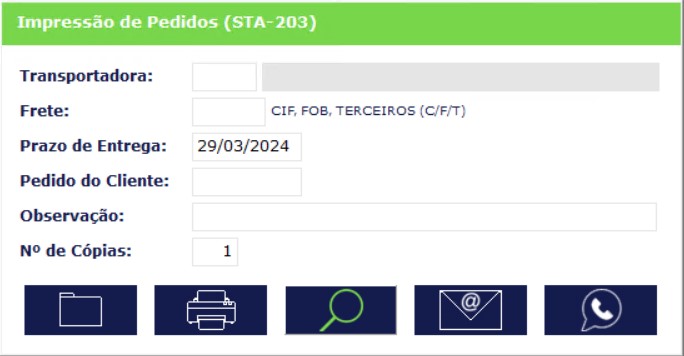
Dependendo do modelo terá algumas opções de confirmação de campos ou acréscimo de dados para visualmente sair no layout escolhido.
Nossos modelos estão preparados para VISUALIZAR, IMPRIMIR, ENVIAR POR EMAIL ou ENVIAR POR WHATSAPP
🌟 Esperamos que este guia tenha sido útil para você! Se ainda restarem dúvidas, não hesite em nos contatar. Estamos aqui para ajudar!
—————————————————————————————————————————————-
Suporte Técnico e Recursos Adicionais
Para qualquer dúvida ou problema relacionado à função ou módulo, entre em contato com nossa equipe de suporte técnico. Estamos aqui para ajudar e garantir que você obtenha o máximo benefício do nosso sistema de gestão ERP.
Telefone: (21) 3525-8400
E-mail: suporte@iuven.com.br
Além disso, recomendamos que você explore os recursos adicionais disponíveis para aprofundar seu conhecimento e resolver qualquer questão que possa surgir:
https://iuven.com.br/ajuda/
https://www.youtube.com/@Iuven_sistemas
Até mais,
TIME DE ATENDIMENTO IUVEN
